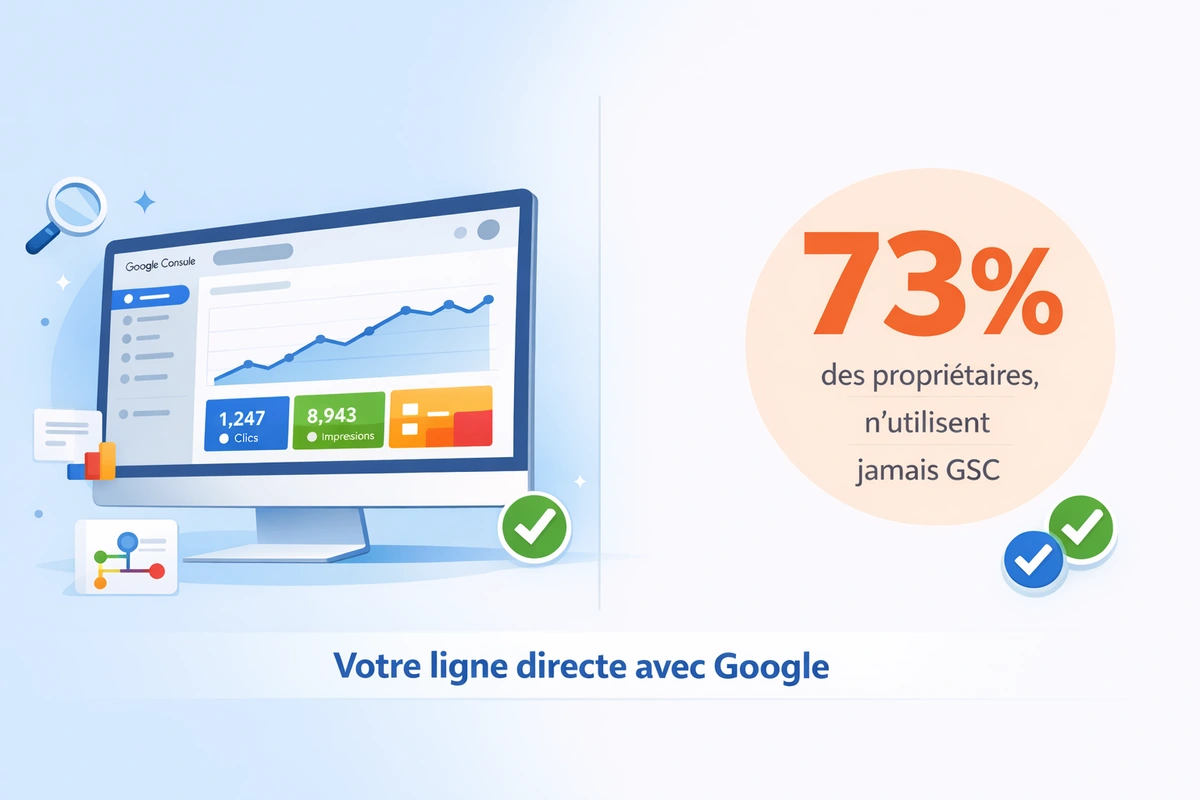
Vous passez des heures à créer du contenu pour votre site. Vous publiez votre première page de service, votre article de blog, votre boutique en ligne. Puis vous attendez. Et rien ne se passe. Comment utiliser Google Search Console devient alors la question qui hante vos nuits.
Savez-vous que 73% des propriétaires de sites web ne configurent jamais cet outil gratuit ? Pourtant, il contient exactement ce dont vous avez besoin : la vision de Google sur votre site. Vous vous demandez probablement pourquoi Google ne trouve pas vos pages. La réponse tient en une réalité simple : vous ne pouvez pas corriger ce que vous ne voyez pas. Et c'est précisément là que Google Search Console intervient. Ce que vous allez apprendre :
- Connecter GSC à votre site en moins de 10 minutes
- Lire le rapport de performances sans se perdre
- Détecter les pages non indexées
- Corriger les 7 erreurs qui bloquent votre référencement
Qu'est-ce que Google Search Console et pourquoi vous en avez absolument besoin en 2026 ?
La définition que personne ne vous donne
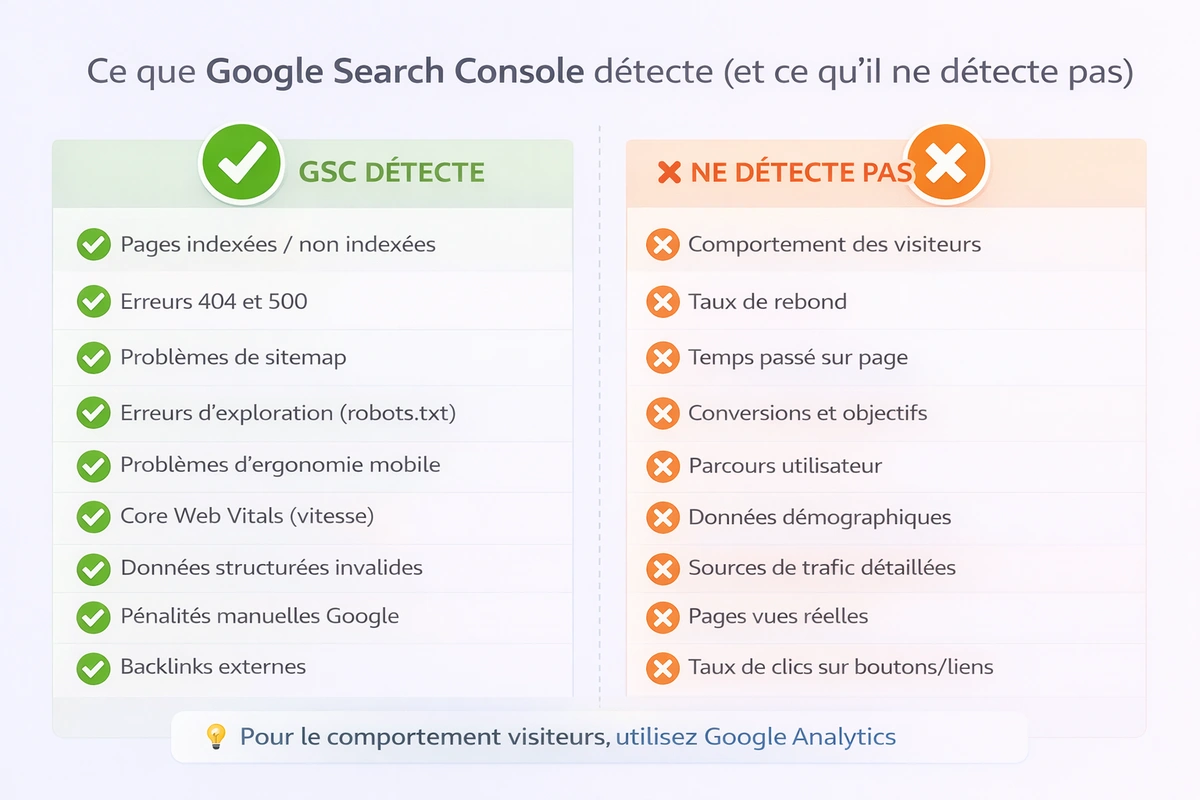
Qu'est-ce que Google Search Console ? C'est votre accès VIP aux coulisses de Google. Tandis que Google Analytics vous montre ce qui se passe sur votre site, Search Console révèle ce qui se passe avant que les visiteurs n'arrivent. Elle vous dit si Google trouve vos pages, comment il les indexe, et pourquoi certaines n'apparaissent jamais dans les résultats.
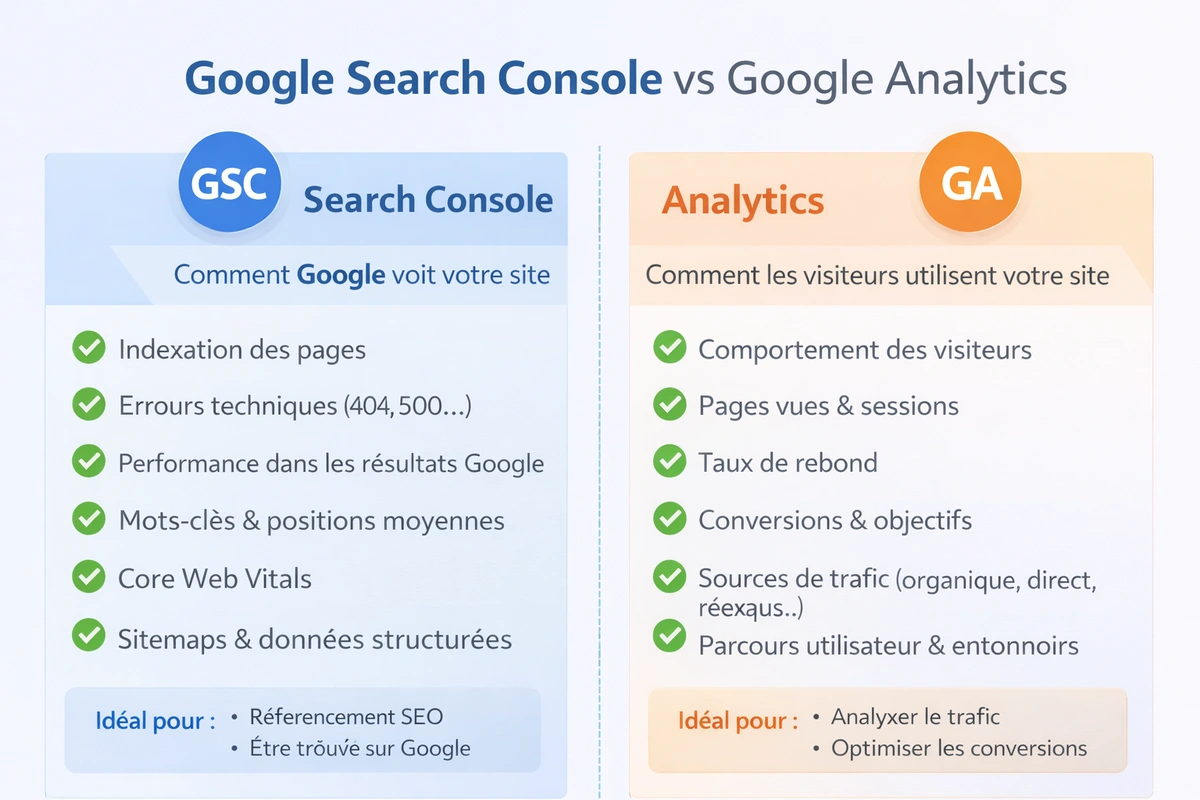
Voici ce que peu de débutants savent : Google Search Console est l'outil officiel et gratuit créé par Google lui-même. Aucun outil payant à 99€/mois ne peut vous donner cette vision directe. Vous avez accès aux mêmes données que les experts SEO utilisent pour facturer des milliers d'euros.
Pourquoi 2026 change la donne ?
Mais voici ce qui change tout en 2026. L'algorithme de Google a évolué. Il privilégie désormais l'expérience utilisateur, la vitesse de chargement, et la pertinence du contenu plus que jamais. Sans Search Console, vous pilotez à l'aveugle. Avec elle, vous voyez exactement où Google vous pénalise et où il vous récompense.
L'erreur fatale des débutants
Vous vous souvenez de ce sentiment quand vous avez lancé votre premier site ? Cette excitation mélangée à l'anxiété de ne pas savoir si vous faites les choses correctement. La plupart des auto-entrepreneurs installent WordPress, publient du contenu, et attendent des résultats magiques. Trois mois plus tard, toujours rien. Le problème ? Google n'a peut-être jamais indexé leurs pages. Et sans comment créer un compte Google Search Console, ils ne le sauront jamais.
Comment créer et installer Google Search Console sur votre site (guide pas-à-pas) ?
La création de votre compte en 3 minutes
Maintenant, regardez comment cela devient simple.
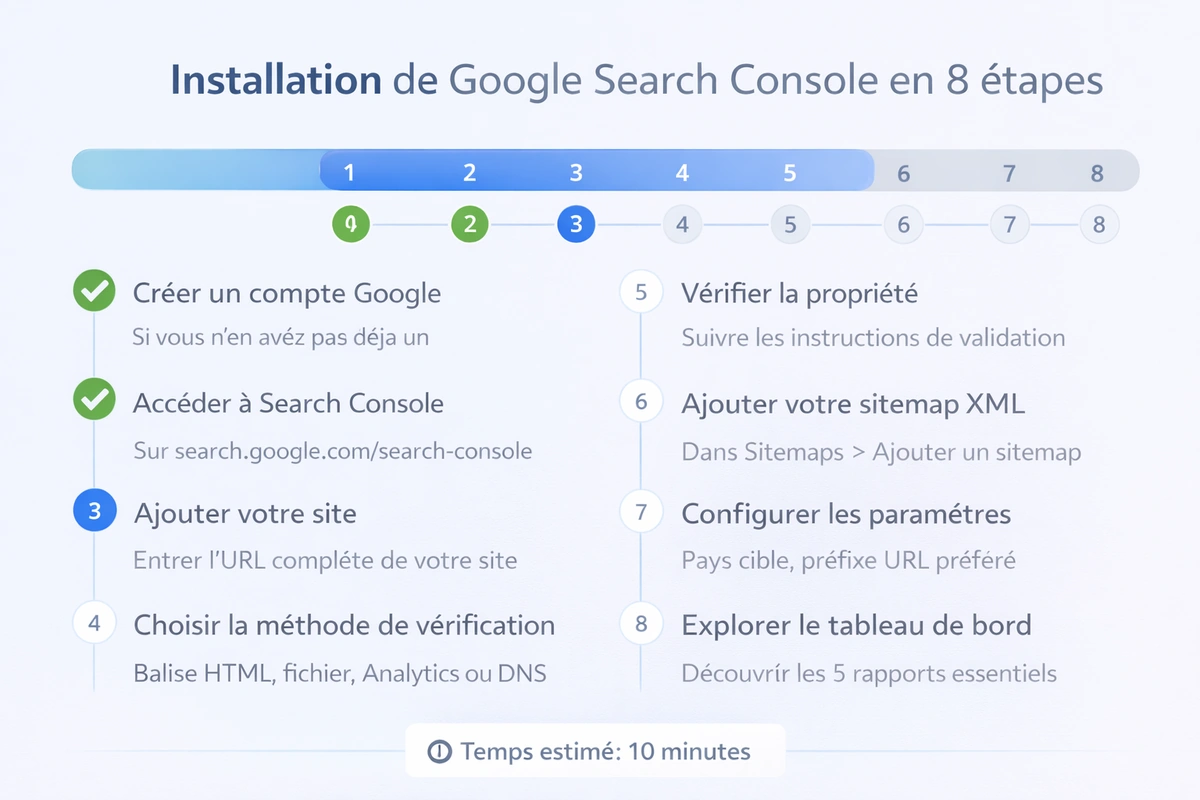
1 - Rendez-vous sur search.google.com/search-console. 2 - Connectez-vous avec votre compte Google (celui que vous utilisez pour Gmail, c'est parfait). 3 - Cliquez sur "Ajouter une propriété". Vous avez deux choix : domaine complet ou préfixe d'URL. 4 - Pour débuter, choisissez "Préfixe d'URL" et entrez l'adresse complète de votre site (https://votresite.com).
Comment installer Google Search Console : les 4 méthodes de vérification ?
Et c'est là que ça devient fascinant. Google doit vérifier que vous êtes vraiment le propriétaire du site. Voici vos options, de la plus simple à la plus technique.
Méthode 1 : balise HTML (la plus accessible)
Google vous donne un code à copier. Vous le collez dans le head au niveau de la balise meta name="google-site-verification" content="votre chaîne de validation" de votre page d'accueil.
Sur WordPress, utilisez un plugin comme "Insert Headers and Footers".
Sur Webflow, allez dans Project Settings > Custom Code. Collez le code, enregistrez, et cliquez sur "Vérifier" dans Search Console.
Méthode 2 : fichier HTML (pour les sites sans CMS)
Téléchargez le fichier HTML fourni par Google. Uploadez-le à la racine de votre site via FTP (FileZilla et autres...). C'est tout. Google vérifie sa présence et valide votre propriété.
Méthode 3 : Google Analytics (si vous l'avez déjà)
Si Google Analytics est installé avec le même compte Google, la vérification est automatique. Un clic suffit.
Méthode 4 : DNS (la plus technique mais la plus fiable)
Ajoutez un enregistrement TXT dans les paramètres DNS de votre hébergeur. Cette méthode fonctionne même si vous changez de site.
Comment installer Google Search Console sur WordPress, Webflow ou autre plateforme ?
- WordPress : installez le plugin "Site Kit by Google". Il connecte automatiquement Search Console, Analytics et autres outils Google en 2 minutes. Ou utilisez Yoast SEO qui intègre la vérification Search Console directement.
- Webflow : allez dans Project Settings > SEO > Search Console. Collez la balise meta de vérification dans la section Custom Code du site.
- Site sans CMS : téléchargez le fichier de vérification HTML ou ajoutez la balise meta manuellement dans votre fichier index.html.
Comment ajouter un sitemap sur Google Search Console ?
Ce qui se passe ensuite va vous surprendre. Une fois vérifié, allez dans "Sitemaps" (menu de gauche). Entrez l'URL de votre sitemap : sitemap.xml (pour WordPress) ou sitemap_index.xml (pour certains thèmes). Cliquez sur "Envoyer". Vous venez de dire à Google exactement quelles pages explorer sur votre site.
Comment fonctionne Google Search Console : comprendre l'interface en 5 minutes ?
Vue d'ensemble : votre nouveau tableau de bord SEO
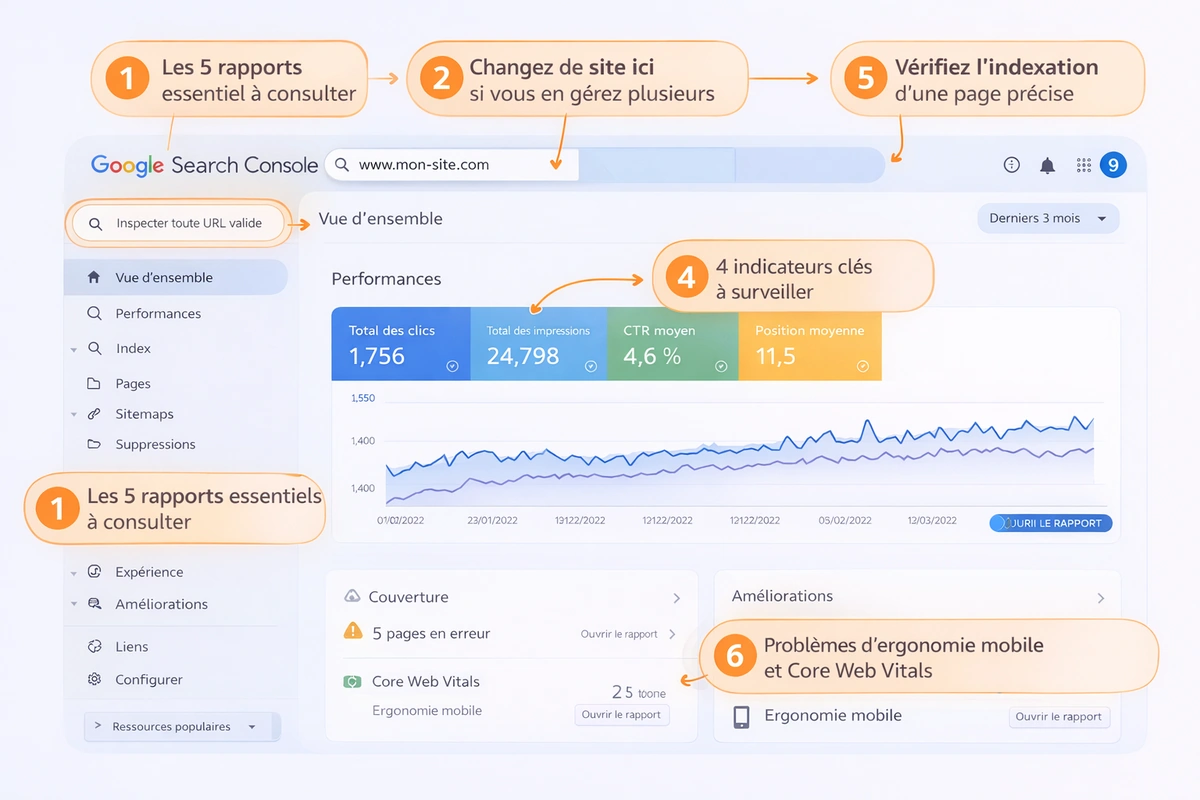
Pourtant, il existe une autre façon de voir cet outil intimidant. Au lieu de vous perdre dans tous les rapports, concentrez-vous sur 5 sections essentielles. Le menu de gauche contient tout ce dont vous avez besoin pour comment référencer son site sur Google.
Les 5 rapports que vous utiliserez à 90% du temps :
- Vue d'ensemble : votre dashboard avec les chiffres clés (clics, impressions, erreurs)
- Performances : vos mots-clés, vos pages qui génèrent du trafic
- Indexation pages : quelles pages Google a indexé (et lesquelles il a rejeté)
- Expérience : vitesse de chargement, ergonomie mobile, Core Web Vitals
- Sitemaps : état de votre sitemap et pages découvertes
Comment Google voit mon site : décrypter les métriques clés ?
Vous vous demandez peut-être ce que signifient tous ces chiffres. Voici la traduction en langage simple.
- Impressions : nombre de fois où votre site est apparu dans les résultats Google (même si personne n'a cliqué)
- Clics : nombre de fois où quelqu'un a effectivement cliqué sur votre résultat
- CTR (taux de clic) : pourcentage de personnes qui cliquent quand elles voient votre résultat
- Position moyenne : où vous apparaissez en moyenne sur Google (1 = première position)
Comment vérifier si votre site est bien indexé par Google ?
Le diagnostic qui change tout
Imaginez ce scénario : vous publiez 20 articles de blog en deux mois. Vous êtes fier de votre travail. Mais voilà le problème : Google n'a indexé que 3 de ces pages. Les 17 autres sont invisibles. C'est exactement ce que le rapport "Couverture" ou l'onglet "Pages" révèle.
Cliquez sur "Pages" dans le menu. Vous voyez quatre catégories : Erreur, Valide avec avertissements, Valide, Exclue.
Votre objectif ? Maximiser "Valide" et minimiser "Erreur" et "Exclue".
Comment indexer une page sur Google Search Console ?
Mais voici la fonction magique que 80% des débutants ignorent : l'inspection d'URL. Copiez l'URL d'une page spécifique. Collez-la dans la barre de recherche tout en haut de Search Console. Appuyez sur Entrée. Google vous dit instantanément si la page est indexée.
Elle ne l'est pas ? Cliquez sur "Demander une indexation". Google va crawler votre page dans les 24-48 heures. C'est comme appuyer sur un bouton "accélération" pour votre référencement.
Interpréter les pages exclues sans paniquer
Vous voyez 50 pages "Exclues" et vous paniquez. Respirez. Toutes les exclusions ne sont pas problématiques. Voici lesquelles ignorer et lesquelles corriger.
Exclusions normales (à ignorer) :
- Pages dupliquées volontaires (version AMP, pagination)
- Pages avec balise noindex (que vous avez vous-même exclu)
- URLs avec paramètres (pages de filtre, tri)
- "Introuvable (404)" : pages cassées
- "Explorée, actuellement non indexée" : Google a vu la page mais ne l'a pas jugée assez importante
- "Bloquée par le fichier robots.txt" : vous bloquez Google par erreur
Comment analyser les performances de votre site sur Google (rapport de performances) ?
Vos premiers insights SEO gratuits
Et c'est là que Search Console devient fascinant. Le rapport "Performances" contient plus d'informations que la plupart des outils payants. Cliquez dessus. Vous voyez un graphique avec vos clics sur les 3 derniers mois.
Mais la vraie mine d'or se cache dans les onglets en dessous :
- Onglet "Requêtes" : les mots-clés exacts que les gens tapent pour vous trouver
- Onglet "Pages" : vos URLs qui génèrent du trafic
- Onglet "Pays" : d'où viennent vos visiteurs
- Onglet "Appareils" : desktop vs mobile vs tablette
Le tableau qui révèle vos opportunités cachées
Maintenant, regardez ce qui change avec un simple filtre. Cliquez sur "Position moyenne" pour l'afficher en colonne. Triez vos requêtes par position. Vous cherchez les mots-clés où vous êtes entre la position 8 et 20. Ce sont vos opportunités quick-win.
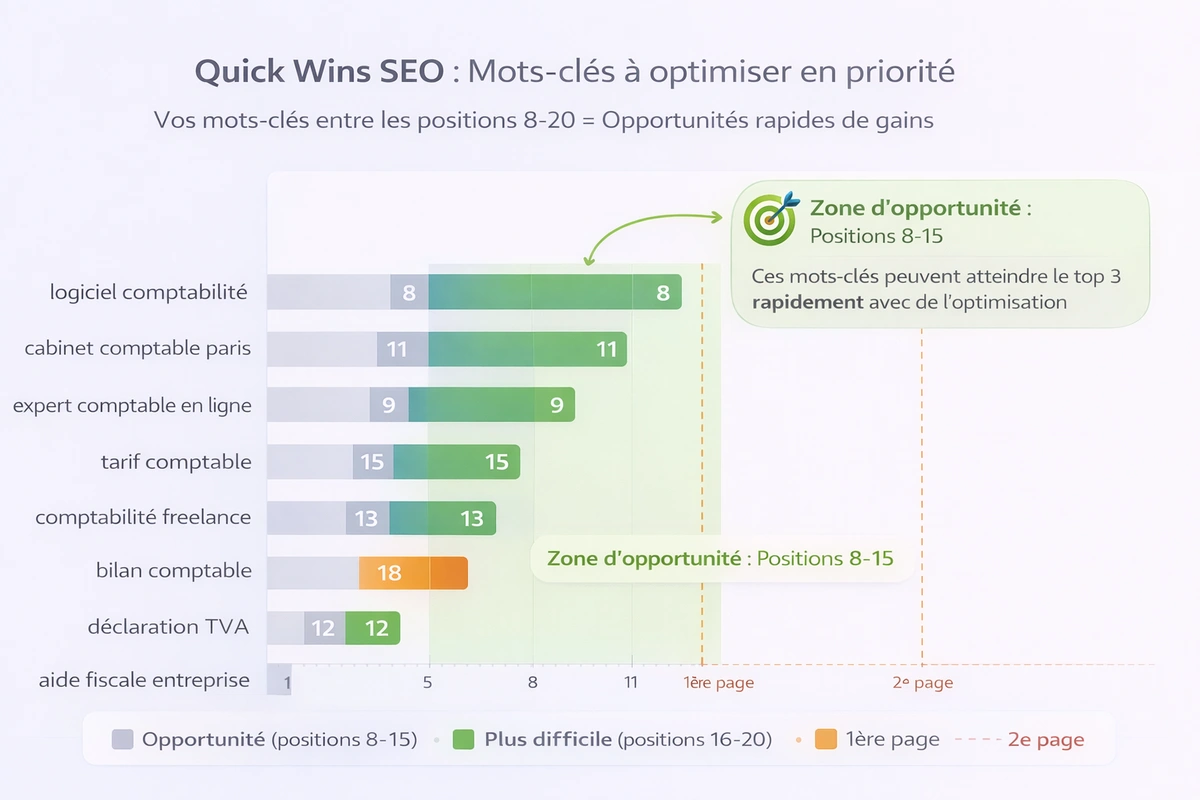
Pourquoi ? Parce que vous êtes déjà sur la première ou deuxième page Google. Avec une petite optimisation, vous passez en top 3. Et le top 3 capte 75% des clics. Trouvez un mot-clé en position 12, identifiez la page qui se classe, et améliorez son contenu.
L'analyse des mots-clés dans Search Console est la première étape. Pour aller plus loin et comprendre comment optimiser votre contenu pour les moteurs de recherche traditionnels ET les IA génératives, consultez notre guide comment référencer son site sur Google et ChatGPT en 2026.
Comprendre votre CTR et le maximiser
Votre CTR est en dessous de 3% ? C'est normal pour les positions 8-15. Mais si vous êtes en position 3 avec un CTR de 10%, vous avez un problème de title et meta description. Les gens voient votre résultat mais ne cliquent pas. Travaillez vos accroches.
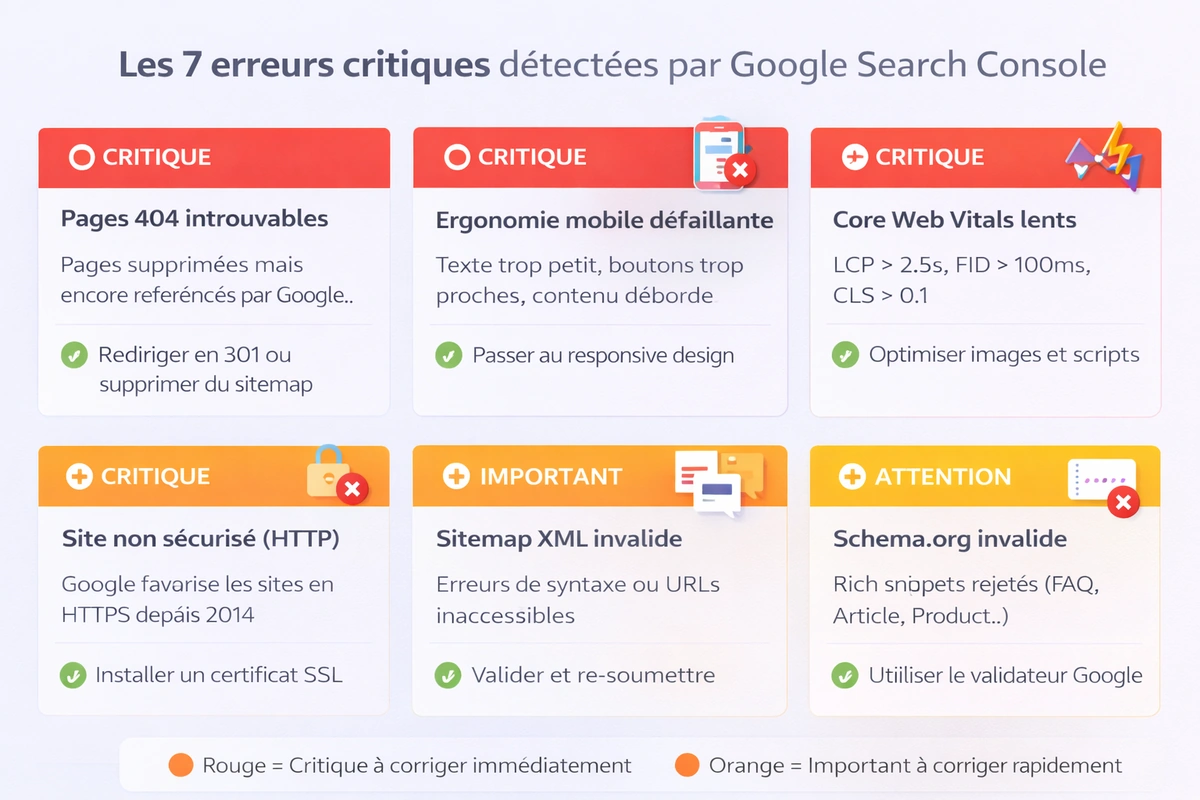
Les 7 erreurs critiques que Google Search Console vous alerte à corriger
Erreur 1 : pages introuvables (404) qui tuent votre crédibilité
Google déteste les liens cassés. Vos visiteurs aussi. Search Console liste chaque erreur 404 dans l'onglet "Pages". Cliquez dessus. Vous voyez les URLs problématiques. Corrigez-les en créant une redirection 301 vers la page appropriée ou en restaurant le contenu manquant.
Erreur 2 : problèmes d'ergonomie mobile qui vous coûtent 60% de trafic
En 2025, plus de 70% des recherches Google se font sur mobile. Si votre site n'est pas mobile-friendly, Google vous pénalise sévèrement. Allez dans "Expérience" > "Core Web Vitals". Chaque erreur détectée (texte trop petit, éléments cliquables trop proches) doit être corrigée.
Erreur 3 : Core Web Vitals qui plombent votre référencement
Mais voici ce que peu de débutants comprennent : depuis 2021, la vitesse de chargement est un *critère de classement direct. Les Core Web Vitals mesurent trois choses : temps de chargement (LCP), interactivité (FID), et stabilité visuelle (CLS). Allez dans "Expérience". Les URLs en rouge sont urgentes.
Erreur 4 : problèmes de sécurité et HTTPS manquant
Google marque les sites en HTTP comme "Non sécurisés". C'est rédhibitoire. Si Search Console vous alerte dans "Problèmes de sécurité", installez immédiatement un certificat SSL (gratuit avec Let's Encrypt). Votre hébergeur propose cette option en un clic dans 99% des cas.
Erreur 5 : sitemap rejeté ou non trouvé
Votre sitemap contient des erreurs ? Search Console vous le dit dans la section "Sitemaps". Les erreurs courantes : URLs bloquées par robots.txt, URLs inexistantes, format XML invalide. Régénérez votre sitemap avec Yoast SEO ou un plugin dédié ou allez sur ce site.
Erreur 6 : duplicate content et balises meta manquantes
Google pénalise le contenu dupliqué. Search Console le détecte dans "Améliorations" > "Balises de titre en double". Chaque page doit avoir un title et une meta description uniques. Si vous voyez 15 pages avec le même title "Accueil", vous avez un problème sérieux.
Erreur 7 : structured data invalidés qui cassent vos rich snippets
Les données structurées (schema.org) permettent d'avoir des résultats enrichis sur Google : étoiles d'avis, prix, recettes, FAQ. Si Search Console signale des erreurs dans "Améliorations" > "Données structurées", corrigez-les. Utilisez le validateur de balisage schema.org pour vérifier votre code.
Comment utiliser Google Search Console pour référencer son site gratuitement ?
La stratégie SEO gratuite que personne ne vous apprend
Pourtant, il existe une approche méthodique pour référencer votre site sur Google gratuitement. Search Console vous donne les données. Voici exactement comment les transformer en résultats.
Étape 1 : identifiez vos 10 meilleurs mots-clés
Dans "Performances", triez par clics. Ces mots-clés fonctionnent déjà. Renforcez-les en créant du contenu complémentaire.
Étape 2 : trouvez vos opportunités en position 8-20
Triez par position. Optimisez les pages qui sont "presque" en top 3. C'est votre levier de croissance le plus rapide.
Étape 3 : analysez vos pages zéro clic
Certaines pages ont beaucoup d'impressions mais zéro clic ? Votre title ou meta description ne donne pas envie. Réécrivez-les avec des accroches plus percutantes.
Étape 4 : surveillez vos Core Web Vitals chaque semaine
Dès qu'une page passe en rouge, corrigez-la. La vitesse est devenue non-négociable en 2026.
Étape 5 : demandez l'indexation des nouvelles pages importantes
Ne laissez pas Google attendre 3 semaines pour découvrir votre nouveau contenu. Forcez l'indexation.
Le rituel SEO hebdomadaire en 15 minutes
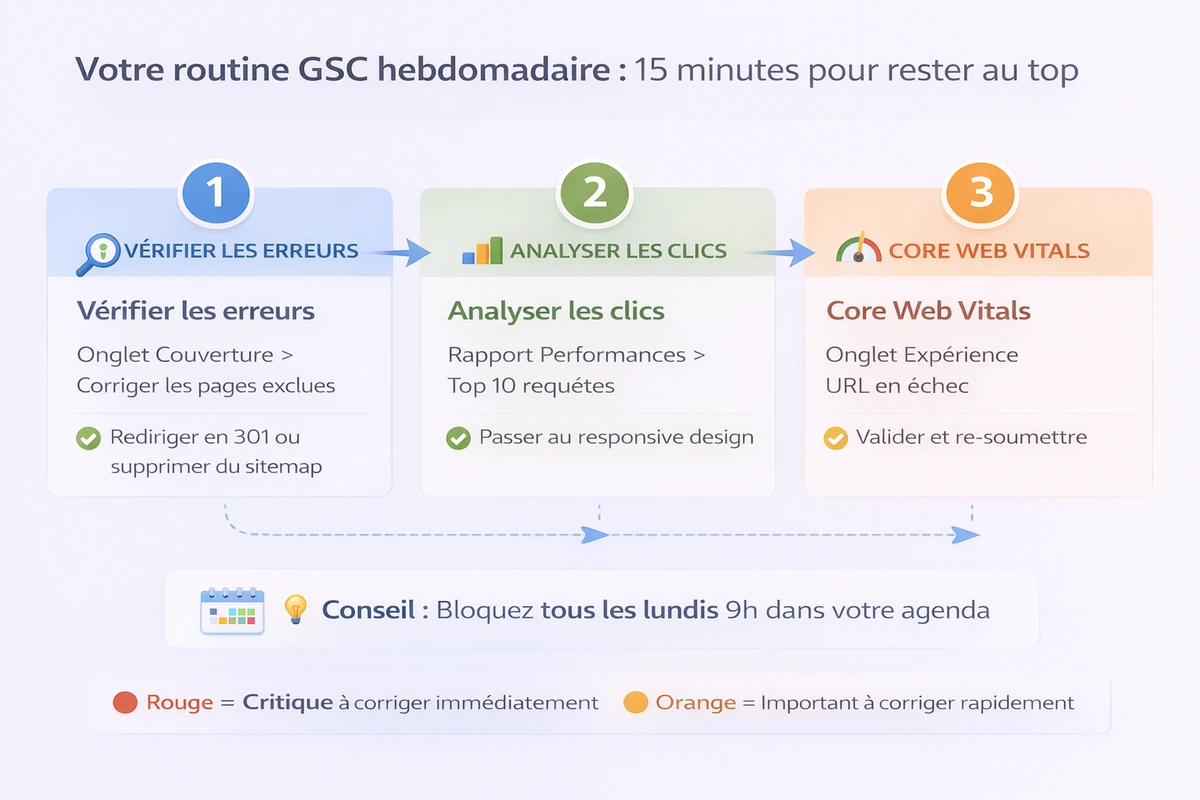
Chaque lundi matin, ouvrez Search Console. Vérifiez trois choses : nouvelles erreurs dans "Pages", évolution des clics dans "Performances", et Core Web Vitals qui se dégradent. Quinze minutes par semaine suffisent pour maintenir un site en excellente santé SEO.
Google Search Console vous donne les données. Notre guide SEO et GEO complet vous explique exactement comment référencer son site sur Google et ChatGPT en 2026.
La complémentarité est évidente : Search Console pour la vision de Google + notre outil d'audit pour l'analyse technique complète. Les deux ensemble forment votre arsenal SEO gratuit et puissant.
En résumé
Vous savez maintenant comment utiliser Google Search Console pour transformer la visibilité de votre site. Retenez ces quatre piliers : installer et vérifier votre propriété en moins de 10 minutes, diagnostiquer l'indexation de vos pages avec le rapport de couverture (onglet "Pages"), exploiter le rapport de performances pour trouver vos opportunités quick-win, et corriger les 7 erreurs critiques que Google vous signale.
Search Console n'est plus cet outil mystérieux qui vous intimidait. C'est votre boussole SEO. Votre ligne directe avec Google. Votre détecteur d'opportunités caché. Et surtout, c'est l'outil qui transforme les débutants en professionnels autonomes. Vous ne devinez plus ce qui fonctionne. Vous savez. Vous mesurez. Vous optimisez.
La différence entre un site invisible et un site qui génère des clients ? Quinze minutes par semaine dans Search Console. Lancez-vous dès aujourd'hui. Votre site mérite d'être vu.
Pour aller encore plus loin dans votre maîtrise du référencement naturel et découvrir comment optimiser votre présence sur les moteurs de recherche traditionnels et les IA génératives, explorez notre ressource complète sur comment référencer son site sur Google et ChatGPT en 2026.


Commentaires 0
Chargement des commentaires…
Merci de patienter.