Vous venez de publier votre dixième article de blog. Vous avez passé des heures à chercher le bon mot-clé, à rédiger, à optimiser. Mais une question vous hante : comment utiliser Google Analytics pour savoir si quelqu'un le lit vraiment ? D'où viennent vos visiteurs ? Combien de temps restent-ils ? Quelles pages les font partir ?
Savez-vous que 2/3 des propriétaires de sites web ne comprennent pas les données qu'ils collectent ? Pourtant, Google Analytics 4 pourrait leur révéler que leur meilleur article n'est pas celui qu'ils pensent. Que leurs visiteurs passent 4 minutes sur les guides pratiques mais fuient les pages services en 12 secondes. Que leur principale source de trafic n'est pas Google, mais un réseau social qu'ils négligent.
Voilà la différence entre deviner et savoir. Entre publier du contenu au hasard et bâtir une stratégie basée sur des données réelles. Google Analytics 4 n'est pas un outil compliqué réservé aux experts data. C'est votre boussole pour naviguer dans l'océan du web, même quand vous débutez.
Dans ce guide, vous allez découvrir comment fonctionne Google Analytics 4, comment configurer Google Analytics sur votre site en quelques étapes simples, et surtout comment analyser vos rapports pour prendre les bonnes décisions SEO. Sans jargon technique intimidant. Sans vous perdre dans des métriques inutiles. Juste l'essentiel pour piloter votre présence en ligne avec confiance.
Qu'est-ce que Google Analytics 4 exactement ?
L'évolution depuis Universal Analytics
Google Analytics 4 est la quatrième génération de l'outil d'analyse web de Google, lancée officiellement en octobre 2020. Mais voici ce que peu de débutants comprennent : à quoi sert Google Analytics dans sa version 4 va bien au-delà de compter vos visiteurs.
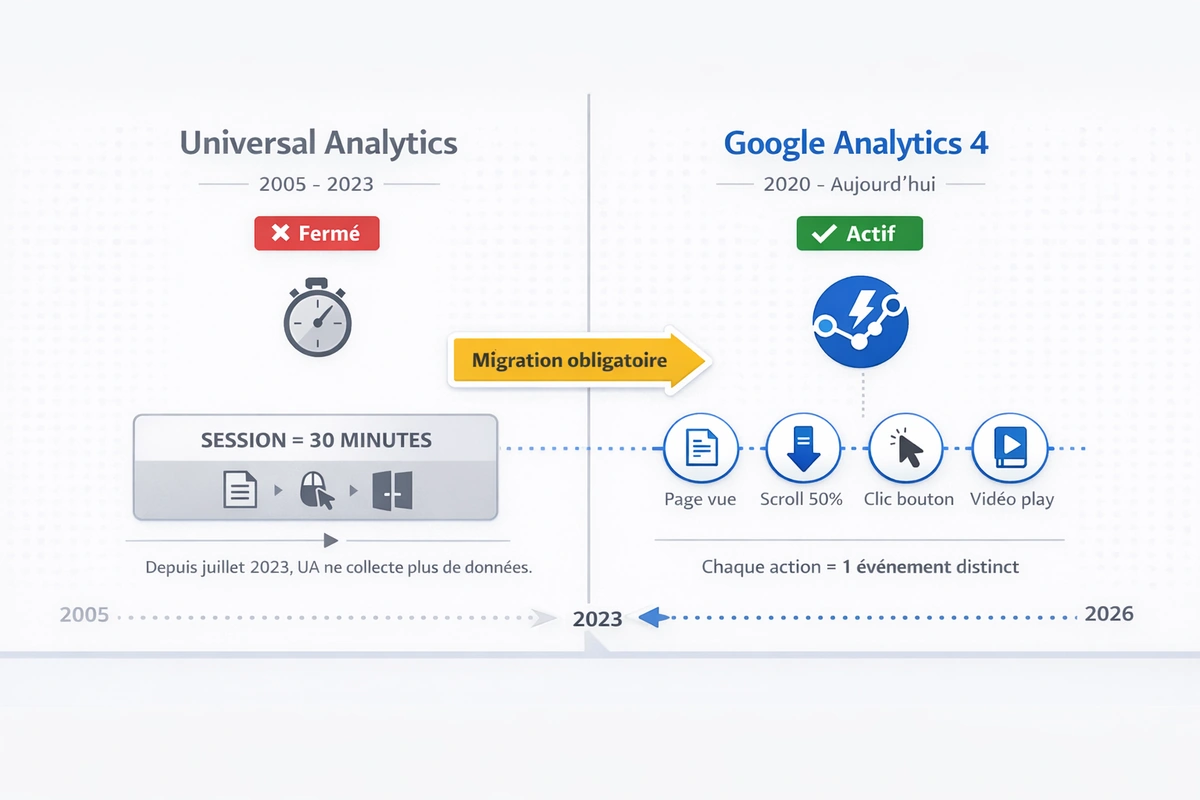
L'ancienne version, Universal Analytics, fonctionnait par "sessions" : chaque visite était un bloc distinct. Si un utilisateur revenait le lendemain, c'était une nouvelle session sans lien avec la précédente. Google Analytics 4 révolutionne cette approche en suivant les "événements" : chaque action de vos visiteurs devient une donnée exploitable. Un clic sur un bouton, le visionnage d'une vidéo, le téléchargement d'un PDF. Tout se mesure.
Cette transition de Google Analytics 4 vs Google Analytics Universal change la donne. Vous ne regardez plus simplement "combien de visiteurs hier", mais "quel parcours précis ont-ils suivi sur mon site". C'est la différence entre une photo floue et un film haute définition de votre audience.
Pourquoi Google a forcé la migration
Google a fermé Universal Analytics le 1er juillet 2023. Pourquoi cette brutalité ? Parce que le comportement des internautes a radicalement changé. Ils passent du téléphone au laptop, consultent votre site puis votre app. Universal Analytics ne savait pas relier ces parcours fragmentés. GA4, lui, reconnaît le même utilisateur sur tous ses appareils.
Et c'est là que ça devient fascinant : GA4 utilise l'intelligence artificielle pour prédire les comportements futurs. Il peut vous dire quels visiteurs risquent d'acheter dans les 7 prochains jours. Quelle page génère le plus de conversions. Quel canal marketing mérite votre budget.
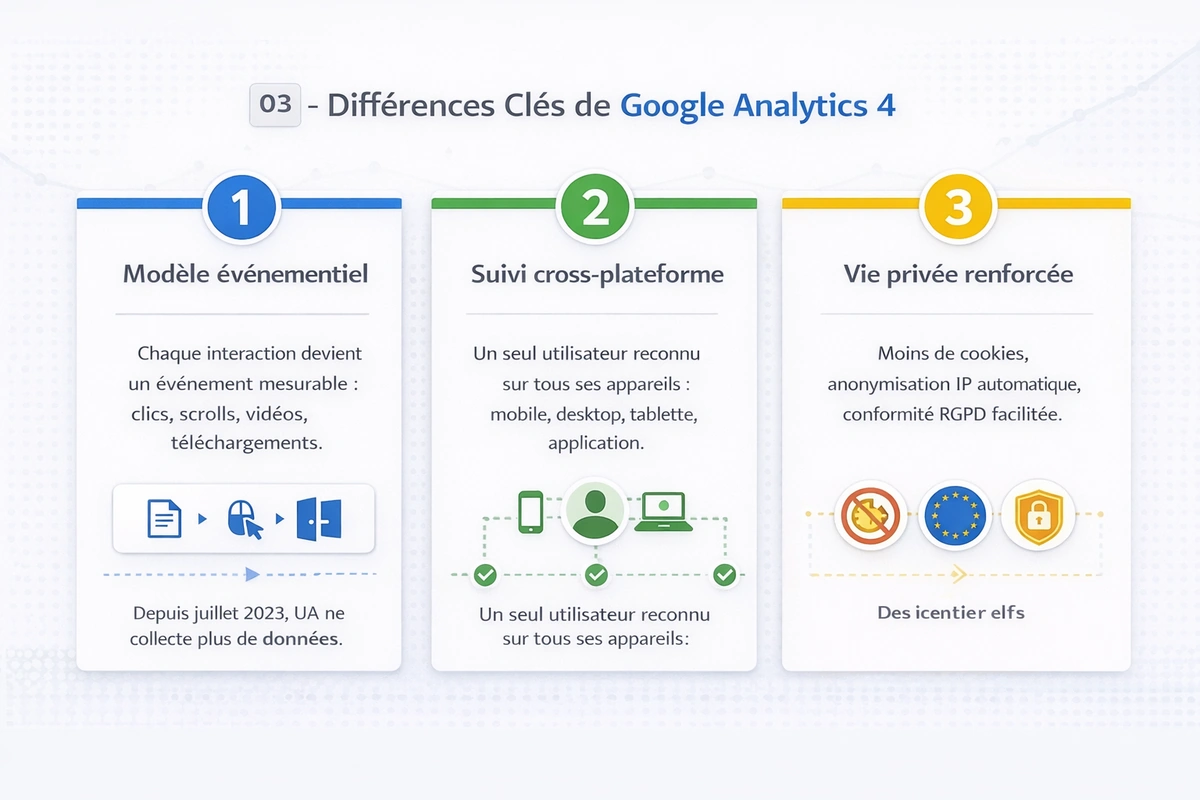
Les 3 différences clés à retenir
- Différence 1 - modèle événementiel : chaque interaction compte. Dans GA4, même un scroll de page est un événement mesurable.
- Différence 2 - suivi cross-plateforme : vos données web et app fusionnent dans une seule propriété. Vous voyez enfin le tableau complet.
- Différence 3 - vie privée renforcée : face aux régulations RGPD, GA4 réduit sa dépendance aux cookies et anonymise davantage les données. On y reviendra dans la section conformité.
Pourquoi Google Analytics 4 est indispensable pour votre stratégie SEO en 2026
Le lien direct entre données GA4 et décisions SEO
Imaginez lancer une stratégie SEO sans savoir quels mots-clés amènent du trafic. C'est comme conduire les yeux fermés. Comment utiliser Google Analytics pour optimiser son site internet ? En connectant vos efforts SEO à des résultats mesurables.
GA4 vous révèle quelles pages organiques génèrent le plus de visiteurs. Si votre article "10 astuces SEO" attire 2 000 visiteurs par mois tandis que votre page "catalogue" plafonne à 50, vous savez où concentrer vos efforts. Créez plus de contenu informatif. Optimisez vos pages commerciales différemment.
Mais voici ce que peu de débutants exploitent : le rapport "Pages et écrans" montre le taux d'engagement par page. Si vos visiteurs passent 5 minutes sur un guide mais 20 secondes sur un autre, le message est clair. Le premier répond à leur besoin. Le second doit être retravaillé. Pas besoin d'intuition. Les données parlent.
Ce que GA4 vous révèle sur votre audience
Vous pensiez que votre audience était locale ? GA4 vous montre que 40% de vos visiteurs viennent de l'étranger. Vous supposiez qu'ils arrivaient via Google ? Vous découvrez que LinkedIn génère la moitié de votre trafic.
Ces révélations changent tout. Vous adaptez votre contenu aux vraies attentes de votre audience. Vous investissez dans les canaux qui fonctionnent réellement. Vous arrêtez de perdre du temps sur des hypothèses fausses.
Les métriques SEO cruciales dans GA4
Dans GA4, trois métriques transforment votre approche SEO :
- Métrique 1 - taux d'engagement : remplace le taux de rebond. Mesure le pourcentage de sessions engagées (durée > 10 secondes, ou 2+ pages vues, ou conversion). Un taux d'engagement de 70% signifie que votre contenu capte l'attention. En dessous de 40%, il y a un problème de qualité ou de ciblage.
- Métrique 2 - acquisition organique : le rapport "Acquisition de trafic" filtre vos visiteurs venus de Google Search. Vous voyez la progression mois par mois. Si votre trafic organique stagne malgré vos efforts SEO, GA4 vous alerte immédiatement.
- Métrique 3 - conversions par source : vous définissez vos objectifs (inscription newsletter, téléchargement guide, demande de contact). GA4 vous dit quelle source convertit le mieux. Si votre trafic organique convertit à 5% et votre trafic payant à 1%, vous savez que le SEO reste votre priorité.
Comment créer et configurer votre compte Google Analytics 4
Création du compte en 5 étapes simples
Comment créer un compte Google Analytics ? Moins de 10 minutes suffisent, même si vous n'êtes pas technique.
- Étape 1 : rendez-vous sur analytics.google.com. Connectez-vous avec votre compte Google (celui que vous utilisez pour Gmail). Si vous n'en avez pas, créez-en un gratuitement.
- Étape 2 : cliquez sur "Commencer la mesure". Google vous demande de nommer votre compte. Choisissez un nom clair : "Mon Entreprise Analytics" ou "Site PersonnelX". Ce nom n'apparaît nulle part publiquement, c'est juste pour vous organiser.
- Étape 3 : créez votre première propriété. Une propriété = un site web ou une app. Donnez-lui le nom de votre site. Sélectionnez votre fuseau horaire et votre devise. Ces paramètres affectent vos rapports, alors choisissez bien.
- Étape 4 : renseignez les détails sur votre entreprise : secteur d'activité, taille, objectifs d'utilisation de GA4. Google personnalise l'interface selon vos réponses. Soyez honnête, cela améliore votre expérience.
- Étape 5 : acceptez les conditions d'utilisation. Voilà, votre compte existe. Mais il ne collecte encore aucune donnée. Passons à la configuration.
Configuration de votre propriété GA4
Comment activer Google Analytics sur votre propriété ? Trois réglages essentiels dès le départ.
- Réglage 1 - collecte de données améliorée : Dans "Administration > Flux de données > Votre site web > Mesure améliorée", activez tout. Cela track automatiquement les scrolls, les clics sortants, les recherches sur site, les vidéos. Vous n'aurez rien à coder manuellement.
- Réglage 2 - signaux Google : Dans "Administration > Paramètres des données > Collecte de données", activez les "Signaux Google". Cela permet le suivi cross-device et enrichit vos données démographiques. Attention, cela peut poser question pour le RGPD (on y reviendra).
- Réglage 3 - durée de conservation : Dans "Administration > Paramètres des données > Conservation des données", choisissez 14 mois au lieu de 2 mois. Sinon, vos données historiques disparaissent. Pour analyser les tendances annuelles, c'est indispensable.
Paramètres essentiels à ne pas louper
Un paramètre que 80% des débutants oublient : l'exclusion de votre propre trafic. Vous consultez votre site 10 fois par jour pour vérifier vos modifications. Sans filtrage, vous polluez vos statistiques.
Dans "Administration > Flux de données > Votre site web > Configurer les paramètres de balisage > Afficher davantage de paramètres > Définir le trafic interne", ajoutez votre adresse IP. Google exclura vos visites des rapports. Simple. Efficace. Indispensable.
Comment installer Google Analytics 4 sur votre site (WordPress, Shopify, site custom)
Installation via Google Tag Manager (méthode recommandée)
Vous vous demandez peut-être pourquoi installer GA4 via Google Tag Manager plutôt que directement. La réponse tient en une réalité simple : Google Analytics 4 vs Tag Manager n'est pas un choix "ou", mais un combo gagnant. Tag Manager centralise tous vos codes de tracking (GA4, Facebook Pixel, LinkedIn Insight Tag). Vous gérez tout depuis une interface. Plus besoin de toucher au code de votre site à chaque nouveau tag.
Comment installer Google Analytics via GTM en 6 étapes :
- Créez un compte sur tagmanager.google.com. Ajoutez un conteneur pour votre site.
- GTM vous donne deux snippets de code. Collez le premier juste après
head, le second juste aprèsbody. Si vous utilisez WordPress, le plugin "Insert Headers and Footers" simplifie cette opération. - Dans GTM, créez une nouvelle balise : "Configuration GA4".
- Entrez votre "ID de mesure" GA4 (format G-XXXXXXXXXX, trouvable dans GA4 > Administration > Flux de données).
- Configurez le déclencheur sur "Toutes les pages".
- Publiez votre conteneur. C'est tout.
Installation directe du code de suivi
Si GTM vous semble trop complexe pour l'instant, vous pouvez installer GA4 directement. Comment ajouter un site sur Google Analytics sans Tag Manager ?
Dans GA4, allez dans "Administration > Flux de données > Flux web". Cliquez sur votre site. GA4 affiche un "Tag Google" avec votre ID de mesure. Copiez le code JavaScript fourni. Collez-le dans le head de toutes vos pages.
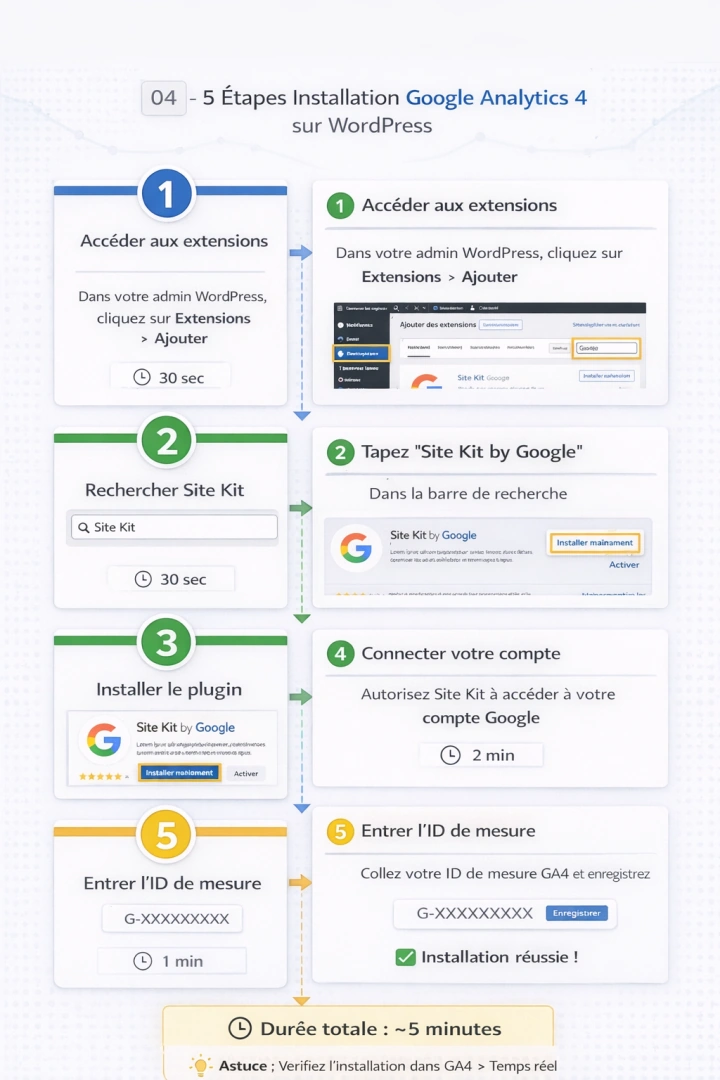
Sur WordPress, utilisez le plugin "Site Kit by Google" ou "GA Google Analytics". Entrez simplement votre ID de mesure, le plugin fait le reste. Aucune manipulation de code.
Installation sur WordPress : les plugins qui marchent vraiment
Comment installer Google Analytics sur WordPress ?
Trois plugins testés et approuvés :
- Plugin 1 - Site Kit by Google (officiel) : connexion en un clic avec votre compte Google. Interface simple. Affiche vos stats GA4 directement dans votre tableau de bord WordPress. Gratuit. Léger. Parfait pour débuter.
- Plugin 2 - MonsterInsights : version premium payante (99$/an) qui offre des rapports GA4 avancés dans WordPress. Utile si vous ne voulez jamais ouvrir l'interface GA4. Mais franchement, pour un débutant, Site Kit suffit.
- Plugin 3 - GA Google Analytics : simple, sans fioritures. Vous entrez votre ID de mesure, c'est installé. Pas de tableau de bord intégré, mais ultra-léger (ne ralentit pas votre site).
Vérification que le tracking fonctionne
Comment accéder à Google Analytics pour vérifier l'installation ? Ouvrez GA4, cliquez sur "Rapports > Temps réel". Ouvrez votre site dans un nouvel onglet. Dans les 30 secondes, vous devriez apparaître dans le rapport temps réel.
Si rien ne s'affiche, trois causes fréquentes :
- Votre bloqueur de pub bloque GA4 (testez en navigation privée).
- Le code est mal placé (vérifiez qu'il est bien dans le
head).
- Vous avez activé l'exclusion de trafic interne et vous testez depuis votre IP (testez depuis votre mobile en 4G).
Les 7 rapports GA4 essentiels à maîtriser quand vous débutez
Rapport 1 : Acquisition de trafic (d'où viennent vos visiteurs)
Comment analyser Google Analytics quand vous ouvrez l'interface pour la première fois ? Commencez par le rapport qui répond à LA question cruciale : d'où viennent mes visiteurs ?
Allez dans "Rapports > Acquisition > Acquisition de trafic". Ce rapport classe vos visiteurs par source : Organic Search (Google, Bing), Direct (URL tapée directement), Social (Facebook, LinkedIn), Referral (liens depuis d'autres sites), Paid Search (Google Ads).
Vous voyez que 45% de votre trafic vient de la recherche organique ? Parfait. L'étape suivante consiste à optimiser cette source pour la faire grandir. Notre guide "comment référencer son site sur google et chatgpt en 2026" vous explique précisément les leviers à activer.
Ce rapport révèle aussi vos faiblesses. Si votre trafic social est à 0% alors que vous publiez sur Instagram chaque jour, vous savez que votre contenu ne génère pas de clics. Ajustez votre stratégie.
Rapport 2 : Engagement (quelles pages retiennent l'attention)
Le rapport "Engagement > Pages et écrans" liste vos pages par nombre de vues. Mais la colonne magique, c'est le "Temps d'engagement moyen". Une page vue 1 000 fois avec 10 secondes d'engagement ? Votre contenu déçoit. Une page vue 100 fois avec 5 minutes d'engagement ? Vous avez un diamant brut à polir.
Triez par "Temps d'engagement moyen" décroissant. Vos contenus les plus captivants apparaissent. Analysez ce qu'ils ont en commun : le format ? Le sujet ? Le style rédactionnel ? Reproduisez cette recette sur vos autres pages.
Rapport 3 : Données démographiques (qui est votre audience)
"Rapports > Données démographiques > Aperçu" vous montre l'âge, le sexe, les centres d'intérêt de vos visiteurs. Vous pensiez cibler des 25-34 ans ? Vous découvrez que 60% de votre audience a 45-54 ans. Votre ton, vos références culturelles, vos exemples doivent s'adapter.
Attention, ces données ne sont disponibles que si vous avez activé les Signaux Google (et que vos visiteurs sont connectés à un compte Google). Les chiffres ne seront jamais 100% précis, mais ils donnent des tendances utiles.
Rapport 4 : Temps réel (voir l'activité en direct)
Le rapport "Temps réel" affiche vos visiteurs actuels : combien, d'où, sur quelles pages. Pourquoi c'est utile ? Pour tester immédiatement l'impact d'une action.
Vous venez de publier un article et de le partager sur LinkedIn ? Ouvrez le temps réel. Vous voyez un pic de visiteurs depuis "linkedin.com / referral" sur votre nouvel article. Votre post LinkedIn fonctionne. Vous le savez dans l'heure, pas trois jours plus tard.
Rapport 5 : Conversions (suivre vos objectifs)
Une conversion, c'est une action importante qu'un visiteur réalise sur votre site. Télécharger un guide, s'inscrire à la newsletter, remplir un formulaire de contact, acheter un produit.
Comment configurer Google Analytics pour tracker ces conversions ?
Dans "Administration > Événements", vous voyez tous les événements collectés automatiquement (page_view, scroll, click). Cliquez sur "Créer un événement" pour en définir un personnalisé. Par exemple, un événement "téléchargement_guide" qui se déclenche quand quelqu'un clique sur votre PDF.
Ensuite, dans "Administration > Événements", marquez cet événement comme Événement clé (conversion). GA4 le comptabilise désormais dans vos rapports de conversion.
Le rapport "Rapports > Engagement > Événements" vous montre combien de conversions par source. Si votre trafic organique convertit à 8% et votre trafic payant à 2%, vous tenez une information stratégique : investissez en SEO, pas en Ads.
Rapport 6 : Source / Support (décrypter vos canaux)
Le rapport "Acquisition > Source / Support" va plus loin que "Acquisition de trafic". Il détaille chaque combinaison source/support.
Par exemple :
- google / organic (Google Search)
- facebook.com / referral (lien cliqué depuis Facebook)
- newsletter / email (clic depuis votre newsletter)
- (direct) / (none) (URL tapée directement ou favoris)
Rapport 7 : Pages et écrans (identifier vos contenus stars)
On en a déjà parlé, mais insistons : ce rapport est votre radar de performance de contenu. Filtrez par trafic organique "Organic Search" dans la source. Vous voyez quels articles attirent vos visiteurs Google.
Cet article sur "Comment faire X" génère 500 visiteurs organiques par mois ? Créez un article "Comment faire X avancé" ou "10 erreurs à éviter en faisant X". Profitez de la dynamique.
Google Analytics 4 et conformité RGPD : ce que vous devez savoir en 2026
Position de la CNIL sur GA4
Parlons de l'éléphant dans la pièce. Google Analytics et CNIL : une relation compliquée. En février 2022, la CNIL a déclaré que l'utilisation de Google Analytics Universal était illégale en France. Pourquoi ? Parce que les données des internautes français étaient transférées vers les États-Unis, pays sans protection équivalente au RGPD.
Google Analytics 4 a été conçu pour répondre à ces inquiétudes. Google a ajouté des serveurs européens, renforcé l'anonymisation des IP, réduit les transferts de données sensibles. Mais voici ce que peu de débutants comprennent : Google Analytics et RGPD restent un sujet délicat. La CNIL n'a pas encore donné de blanc-seing à GA4.
En 2026, la situation évolue. Google propose un "mode consentement" avancé qui adapte la collecte selon le choix de vos visiteurs. Si un visiteur refuse les cookies analytics, GA4 collecte moins de données (mais pas zéro). C'est un compromis entre mesure et respect de la vie privée.
Réglages GA4 pour respecter le RGPD
Google Analytics et consentement : comment configurer GA4 pour dormir tranquille ?
- Réglage 1 - désactivation du remarketing : dans "Administration > Paramètres des données > Collecte de données", désactivez "Signaux Google" si vous voulez être ultra-prudent. Cela réduit la précision démographique mais limite les transferts de données.
- Réglage 2 - durée de conservation minimale : gardez "14 mois" pour analyser les tendances, mais sachez que 2 mois est plus RGPD-friendly.
- Réglage 3 - bannière de consentement obligatoire : installez une bannière (Axeptio, Cookiebot, Tarteaucitron..) qui demande le consentement avant d'activer GA4. Si le visiteur refuse, GA4 ne doit PAS se charger. C'est la loi.

Alternatives si vous voulez éviter Google Analytics 4
Vous voulez éviter complètement les enjeux RGPD de Google Analytics ? Deux alternatives sérieuses existent.
- Alternative 1 - Matomo : outil d'analytics open-source, hébergé sur vos propres serveurs (ou serveurs européens). Vous possédez 100% de vos données. Pas de transfert vers les États-Unis. Google Analytics 4 vs Matomo : Matomo offre moins de fonctionnalités prédictives, mais il est RGPD-proof par nature. Compte environ 19€/mois pour l'hébergement cloud.
- Alternative 2 - Plausible Analytics : solution européenne, simple, respectueuse de la vie privée. Interface épurée, sans cookies, conforme RGPD sans bannière de consentement. Limite : rapports moins détaillés que GA4. Prix : 9€/mois pour 10 000 pages vues.
Passer la certification Google Analytics 4 : est-ce utile pour votre carrière ?
Qu'est-ce que la certification GA4 ?
La certification Google Analytics 4 est un examen gratuit proposé par Google via sa plateforme Skillshop. Elle valide votre compréhension des concepts de base et avancés de GA4 : configuration, collecte de données, rapports, analyse.
L'examen contient 50 questions à choix multiples. Vous avez 75 minutes. Il faut 80% de bonnes réponses pour réussir. Si vous échouez, vous pouvez repasser l'examen après 24 heures. La certification est valable 12 mois.
À qui s'adresse vraiment cette certification ?
Soyons honnêtes : à quoi sert la certification Google Analytics pour un auto-entrepreneur ou un débutant SEO qui gère son propre site ? Pas grand-chose en termes de compétence pratique. Vous apprendrez plus en utilisant GA4 une heure par semaine qu'en révisant pour l'examen.
Mais voici où elle devient utile :
- Cas 1 - vous cherchez un emploi en marketing digital : la certification sur votre CV montre que vous prenez le SEO au sérieux. Les recruteurs filtrent souvent sur ce critère.
- Cas 2 - vous vendez des services SEO/webmarketing : afficher les certifications Google (GA4, Ads, SEO) rassure vos prospects. C'est un signal de crédibilité.
- Cas 3 - vous voulez structurer votre apprentissage : passer la certification Google Analytics force à étudier des aspects que vous n'auriez jamais explorés seul (modèle de données, API, BigQuery). Vous sortez de votre zone de confort.
Comment la passer et à quel prix ?
Quel est le prix de la certification Google Analytics : c'est 0€. Google offre gratuitement l'examen. Leur intérêt ? Former plus d'utilisateurs compétents qui exploitent mieux leurs outils SEO (et donc restent fidèles à l'écosystème Google).
Comment passer la certification Google Analytics 4 ?
- Créez un compte sur skillshop.withgoogle.com
- Recherchez "Google Analytics"
- Suivez le parcours de formation (vidéos, lectures, quiz)
- Passez l'examen de certification
- Téléchargez votre certificat PDF
Ce qu'elle vous apporte concrètement
Au-delà du badge LinkedIn, la certification vous force à comprendre le modèle événementiel en profondeur. Vous apprenez à créer des événements personnalisés, à bâtir des rapports sur mesure, à interpréter les métriques prédictives.
Pour un profil technique, elle ouvre la porte à des postes d'analyste data junior. Pour un auto-entrepreneur, elle légitime votre expertise face à des clients potentiels. Pour un stagiaire SEO, elle accélère votre montée en compétence.
Ma recommandation : passez-la APRÈS avoir utilisé GA4 pendant au moins 3 mois. L'examen fera plus de sens. Les concepts abstraits s'ancreront dans votre pratique réelle.
Comment utiliser Google Search Console en 2026 en complément de GA4 ? Notre guide détaillé sur comment utiliser Google Search Console en 2026 vous explique comment combiner les insights de GA4 (comportement des visiteurs) avec ceux de Search Console (performance dans Google) pour une vision SEO 360°.
Résumé
Vous l'avez vu tout au long de ce guide : comment utiliser Google Analytics en 2026 n'est pas une compétence réservée aux data analysts. C'est une boussole accessible à tout débutant qui refuse de naviguer à l'aveugle.
Retenez quatre vérités essentielles sur Google Analytics 4 :
- Vérité 1 : GA4 transforme votre approche du web. Vous passez de "j'espère que ça marche" à "je sais ce qui marche". Vos décisions SEO s'appuient sur des données réelles, pas sur des intuitions.
- Vérité 2 : l'installation est plus simple que vous ne le pensiez. Que vous passiez par Google Tag Manager, un plugin WordPress ou le code direct, vous pouvez collecter vos premières données en moins d'une heure.
- Vérité 3 : maîtriser 7 rapports suffit pour piloter votre site efficacement. Pas besoin de tout comprendre. Concentrez-vous sur l'acquisition, l'engagement, les conversions. Le reste viendra avec la pratique.
- Vérité 4 : la conformité RGPD est gérable. Avec les bons réglages GA4 et une bannière de consentement sérieuse, vous mesurez votre audience sans enfreindre la loi.
Vous savez maintenant analyser vos données. Vous savez identifier vos pages performantes. Vous savez d'où viennent vos visiteurs. L'étape suivante ? Optimiser votre site pour attirer encore plus de trafic qualifié.
Pour maîtriser toutes les facettes du référencement naturel et de l'optimisation GEO, explorez notre guide complet "comment référencer son site sur google et chatgpt en 2026". Vous y trouverez la méthodologie complète pour faire grandir votre présence en ligne, étape par étape.
Vos données GA4 racontent une histoire. À vous de l'écouter et d'écrire la suite.

Commentaires 0
Chargement des commentaires…
Merci de patienter.